Word里数字怎么改成货币格式?三步搞定,别再手打了
Word里处理合同、发票、报价单,数字后面总要跟上"元"或"¥",一个个手打太磨人了。我做了五年行政,光文档里数字改货币格式这事,一年得碰上百回如何把word中数字改为货币,早摸出几招省事的法子,今天全交出来。
打开Word,Ctrl+H调出查找替换框,勾选"使用通配符"。查找栏输入 ([0-9]{1,}),替换栏输入 ¥\1,点"全部替换",所有数字前就自动加了货币符号。要是想改成中文"元",把替换栏的¥换成"元"即可,百来个数字一秒全搞定,不用逐个点。
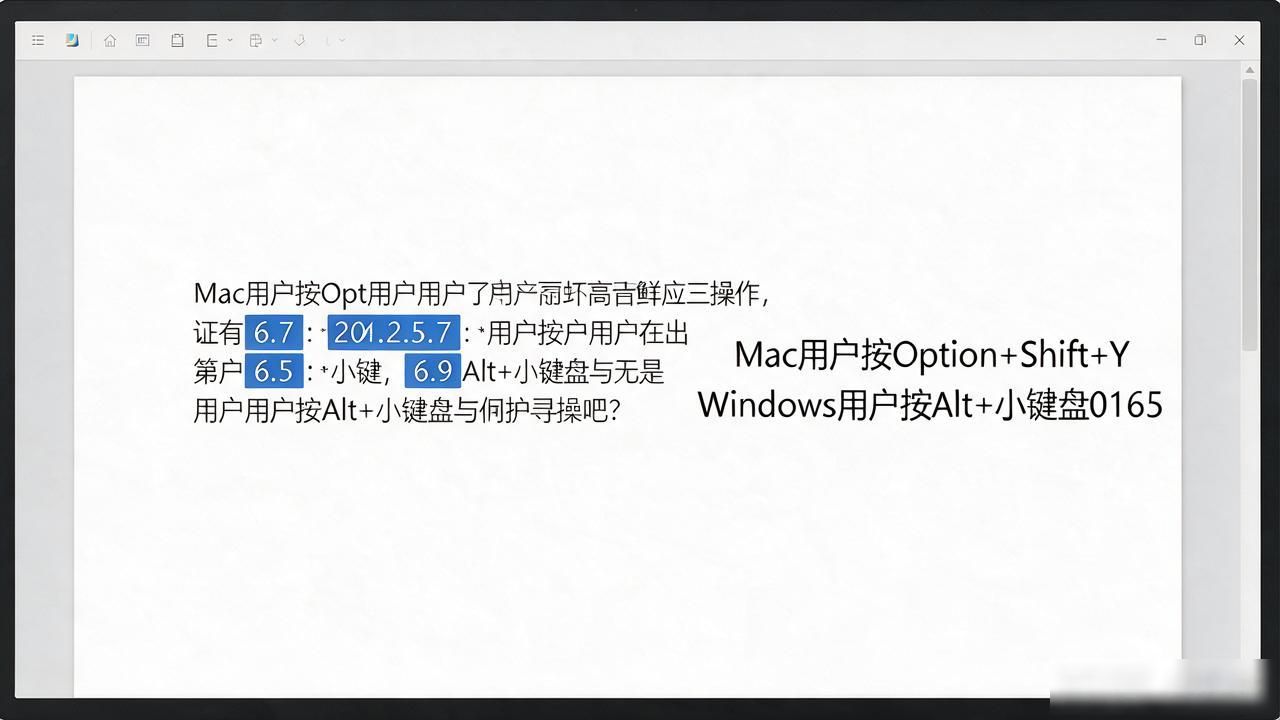
数字不多、又散在正文各处没法批量处理时,选中数字后直接输入货币符号。Mac用户按Option+Shift+Y,Windows用户按Alt加小键盘0165(需开启Num Lock)。打几个就形成肌肉记忆了,比去输入法符号面板里翻快得多。
整篇报价单每个金额都要统一成"¥12,345.00"这种格式,建议提前建一个字符样式,把千分位、小数位数、字体全设好,后面直接套用,再也不用手动补零和加逗号。
你平时数字改货币Word里数字怎么改成货币格式?三步搞定,别再手打了,是批量替换多还是手打多?要是还有我没提到的偷懒路子,评论区丢给我,咱们一起省事。


